Setup
1. Konfigurasi Slack
Inisiasi app
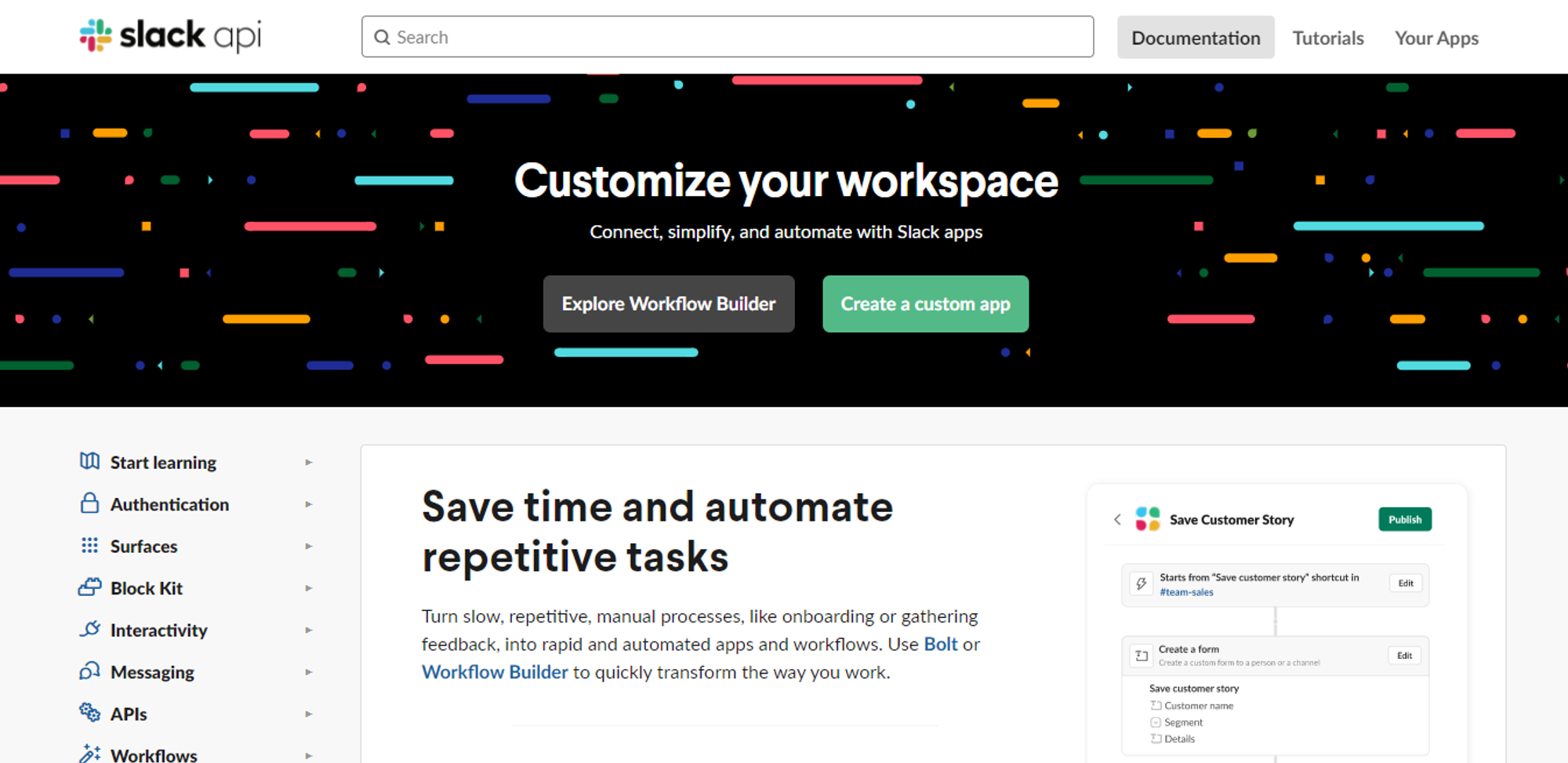
Kunjungi api.slack.com dan click Create a custom app
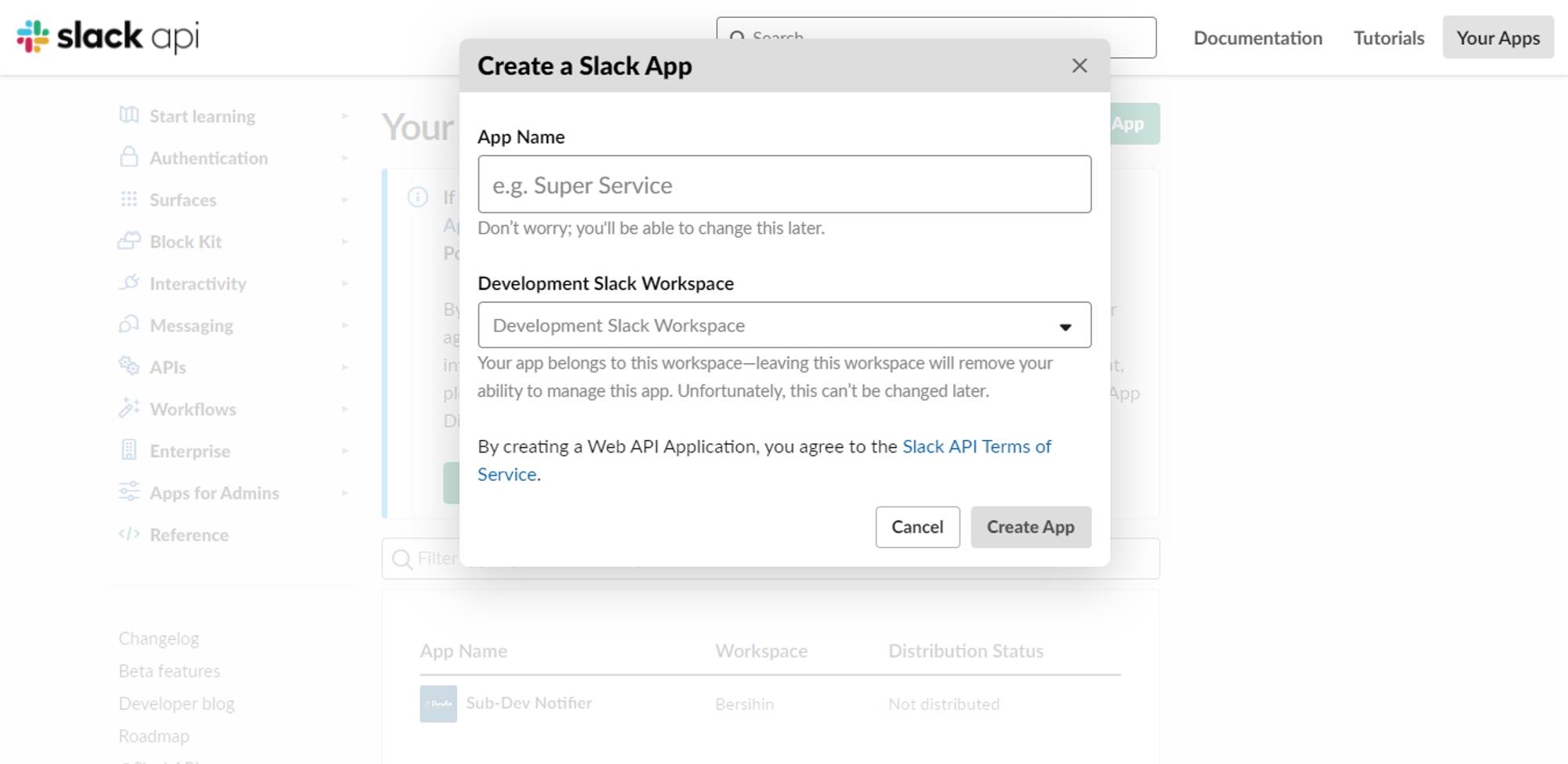
Tulis nama app dan pilih workspace yang ingin kalian integrasikan
Aktifkan Webhooks
Setelah berhasil membuat app kalian akan mendapat screen ini, pilih Incoming Webhooks
.png?table=block&id=df95c86a-da86-42bd-b3f8-5f14480e374b&cache=v2)
Aktifkan dengan mengubah switch Activate Incoming Webhooks ke On
Kemudian klik Add New Webhook to Workspace untuk mengintegrasikan app ini dengan channel tertentu
.png?table=block&id=ffc67e45-6bb7-4371-9c16-f1efa81e095c&cache=v2)
Integrasikan webhook app dengan channel
Pilih ke channel mana ingin kalian sambungkan
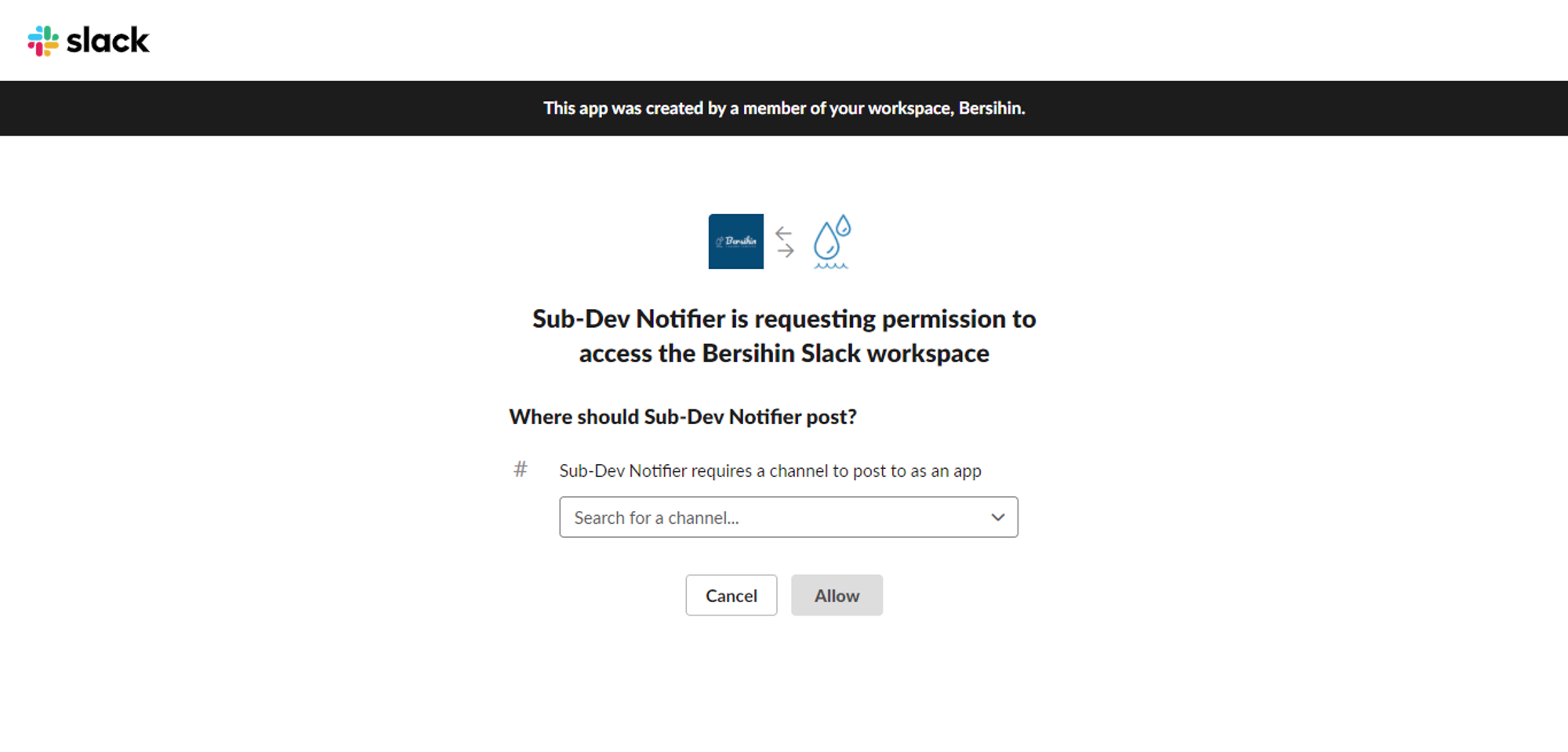
Tes drive
Scroll kebawah, kalian akan mendapat code snippet
Salin ke terminal kemudian jalankan kode tersebut yang bentuknya kurang lebih seperti ini
curl -X POST -H 'Content-type: application/json' --data '{"text":"Hello, World!"}' https://hooks.slack.com/services/***********/***********/************************
Jika sudah muncul notifikasi atau ada pesan Hello, World! maka berarti kalian sudah berhasil menyambungkan App Slack dengan Workspace dan channel kalian 🎉🎉🎉
Menyusun layout
Ikuti petunjuk dibawah ini untuk panduan memodifikasi layout dan disana juga disertai playground


2. Buat function
/* functions/src/notification.ts */

import * as functions from "firebase-functions";
import axios from "axios";

/**
 * Fungsi akan dijalankan jika ada dokumen baru ditambahkan ke koleksi 'subscriptions'
*/
export const subscriptionDeliveryNotifier = functions.firestore
    .document("subscriptions/{subscriptionId}")
    .onCreate(async (snapshot, context) => {
      const subscription = snapshot.data();

      return await axios.post("https://hooks.slack.com/services/***********/***********/************************", {
        "text": "Langganan Baru", // Yang akan ditampilkan di bilah notifikasi
        "blocks": [ // Yang akan ditampilkan sebagai pesan di dalam channel
          {
            "type": "header",
            "text": {
              "type": "plain_text",
              "text": "Langganan Baru",
              "emoji": true,
            },
          },
          {
            "type": "section",
            "fields": [
              {
                "type": "mrkdwn",
                "text": `
                  *Nama:*\n
                  ${subscription.name}
                `,
              },
              {
                "type": "mrkdwn",
                "text": `
                  *Kontak:*\n
                  Email: ${subscription.email}
                `,
              },
            ],
          },
          {
            "type": "section",
            "text": {
              "type": "mrkdwn",
              "text": "<https://admin.bersihin.co/dashboard/subscription|Buka di dashboard>",
            },
          },
        ],
      });
    });
Jangan lupa diimport lalu diexport di functions/src/index.ts
export {subscriptionDeliveryNotifier} from "./notification";
3. Deploy function
npm run deploy
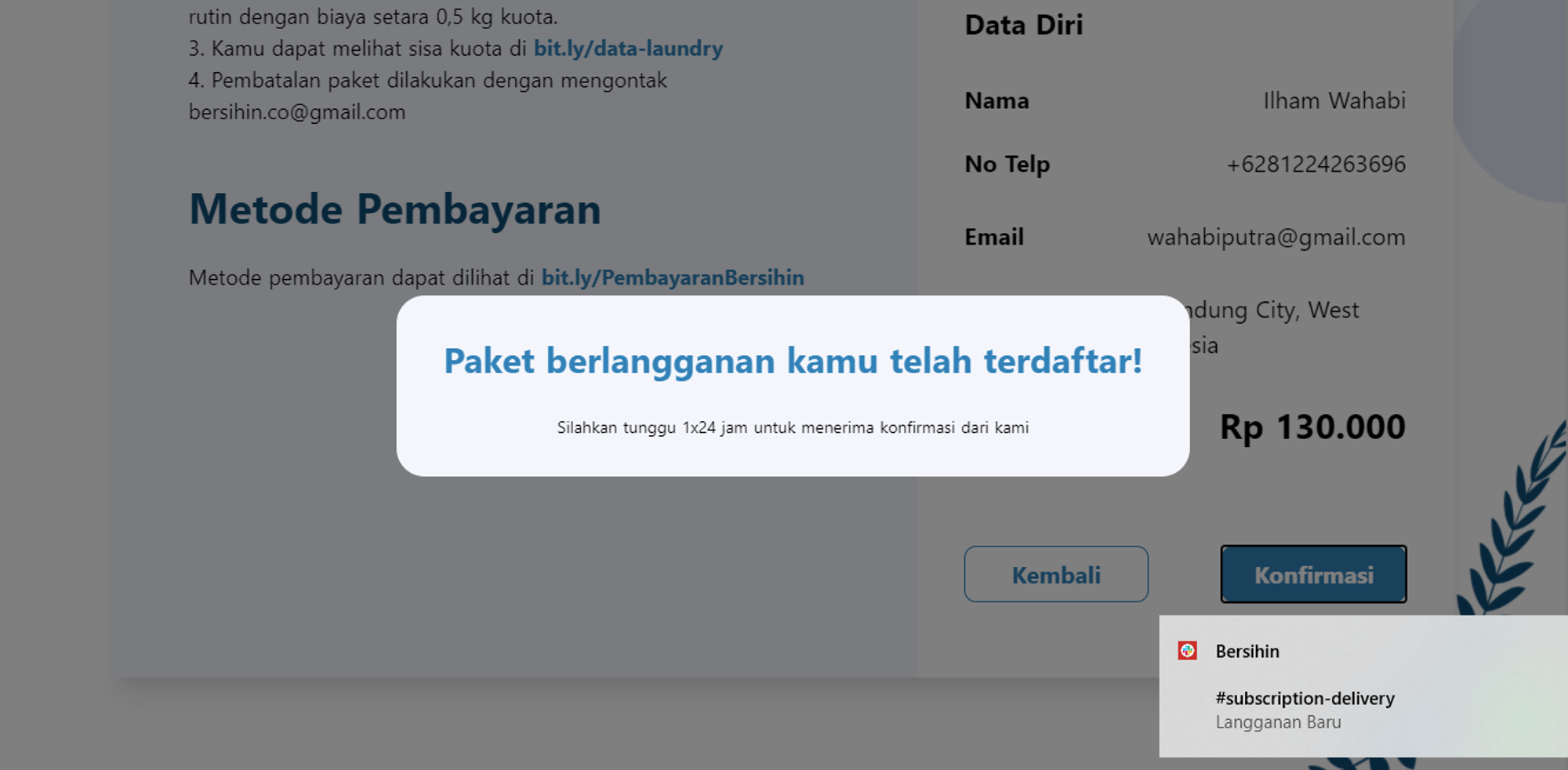
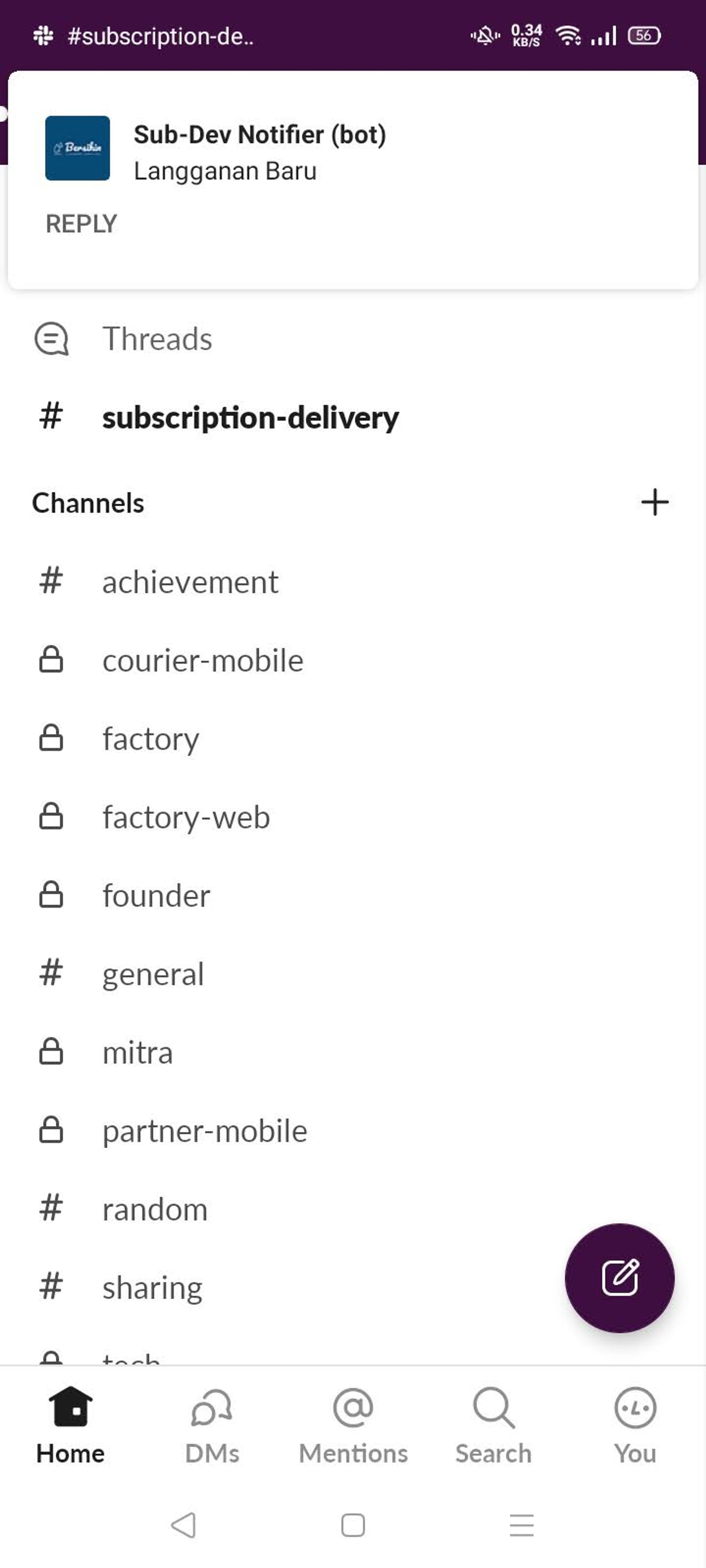
Tampilan Notifikasi
Desktop (Windows 10)
Mobile (Android)
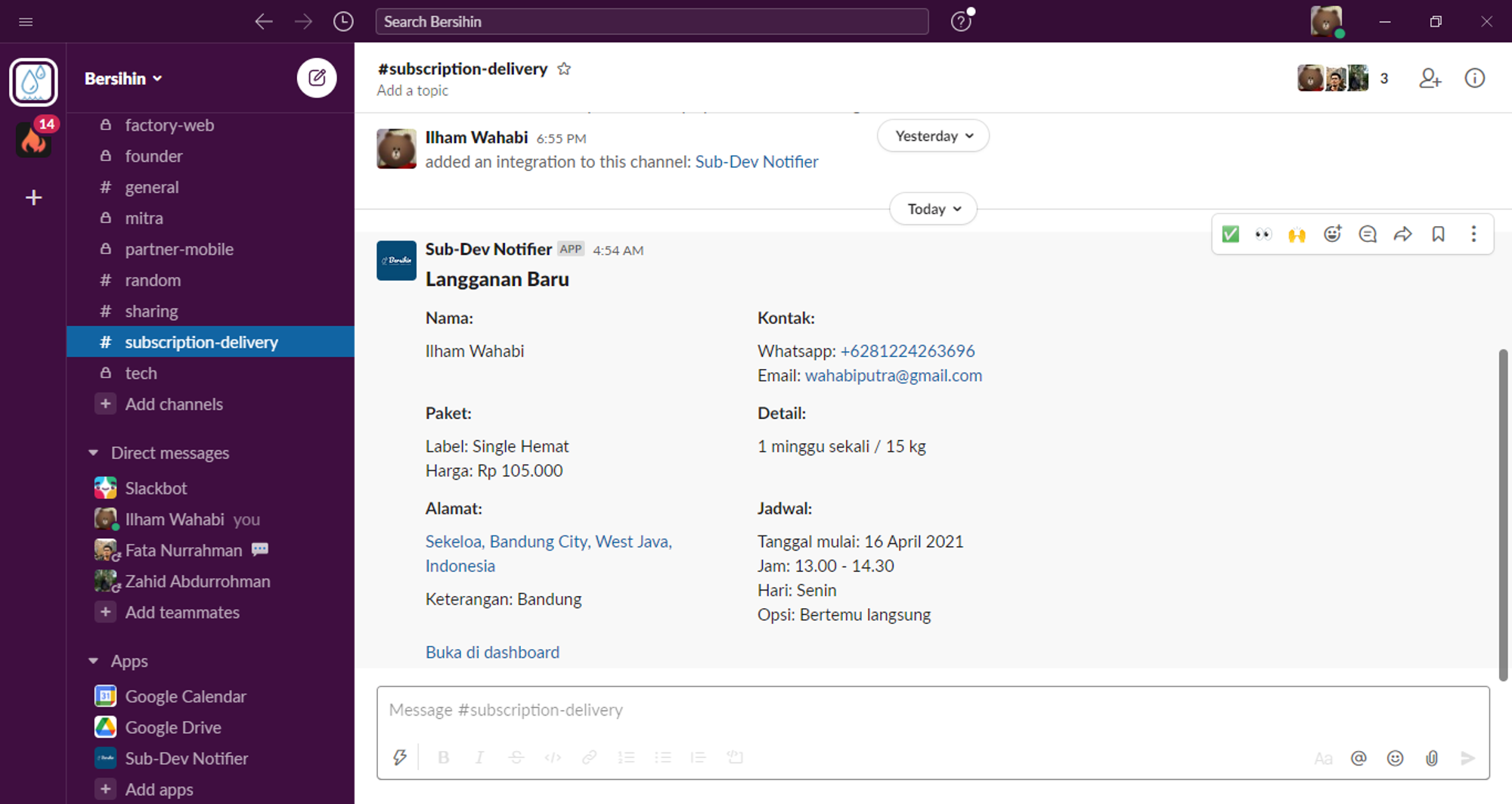
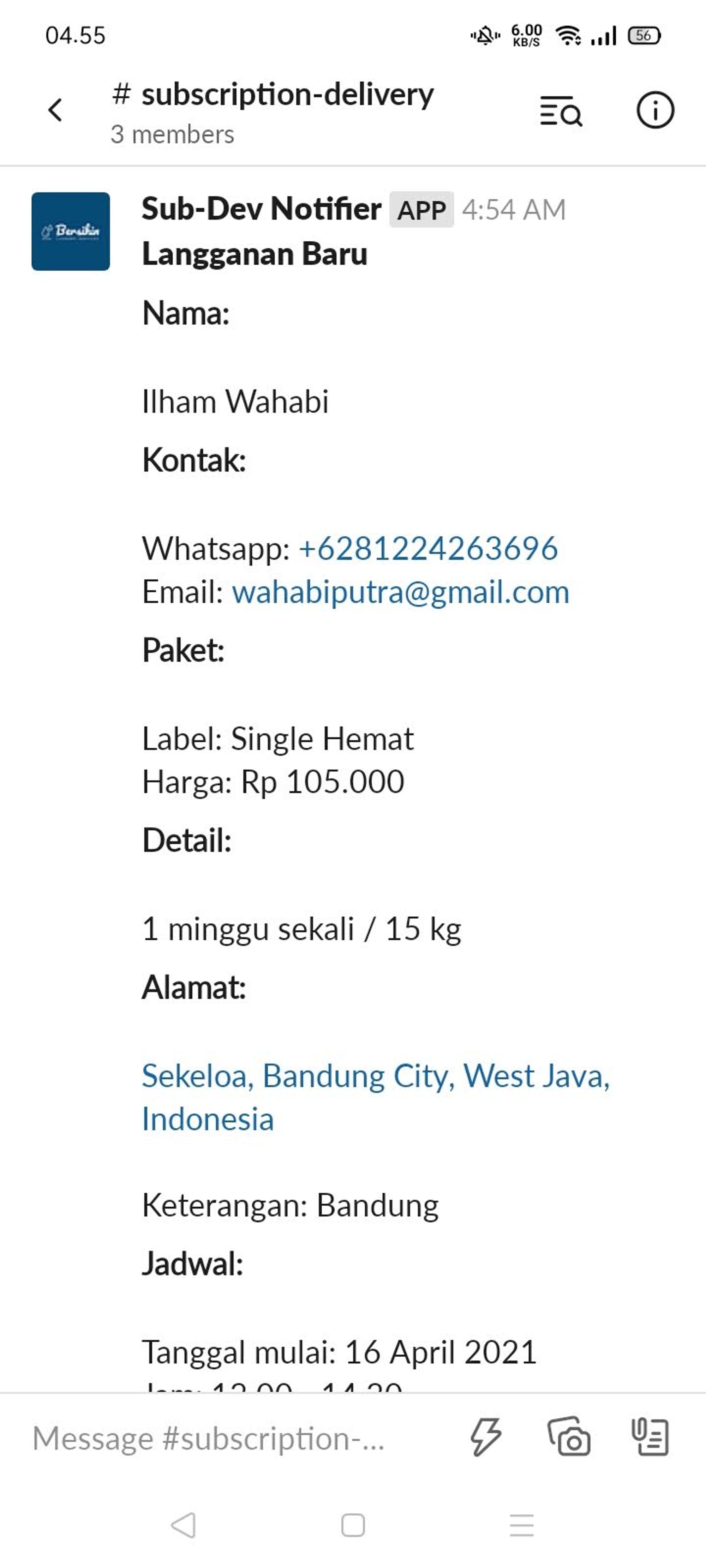
Tampilan Pesan
Desktop
Mobile
FAQ
Q: Kenapa notifikasinya di saya tidak muncul?
A: Simak dibawah 👇
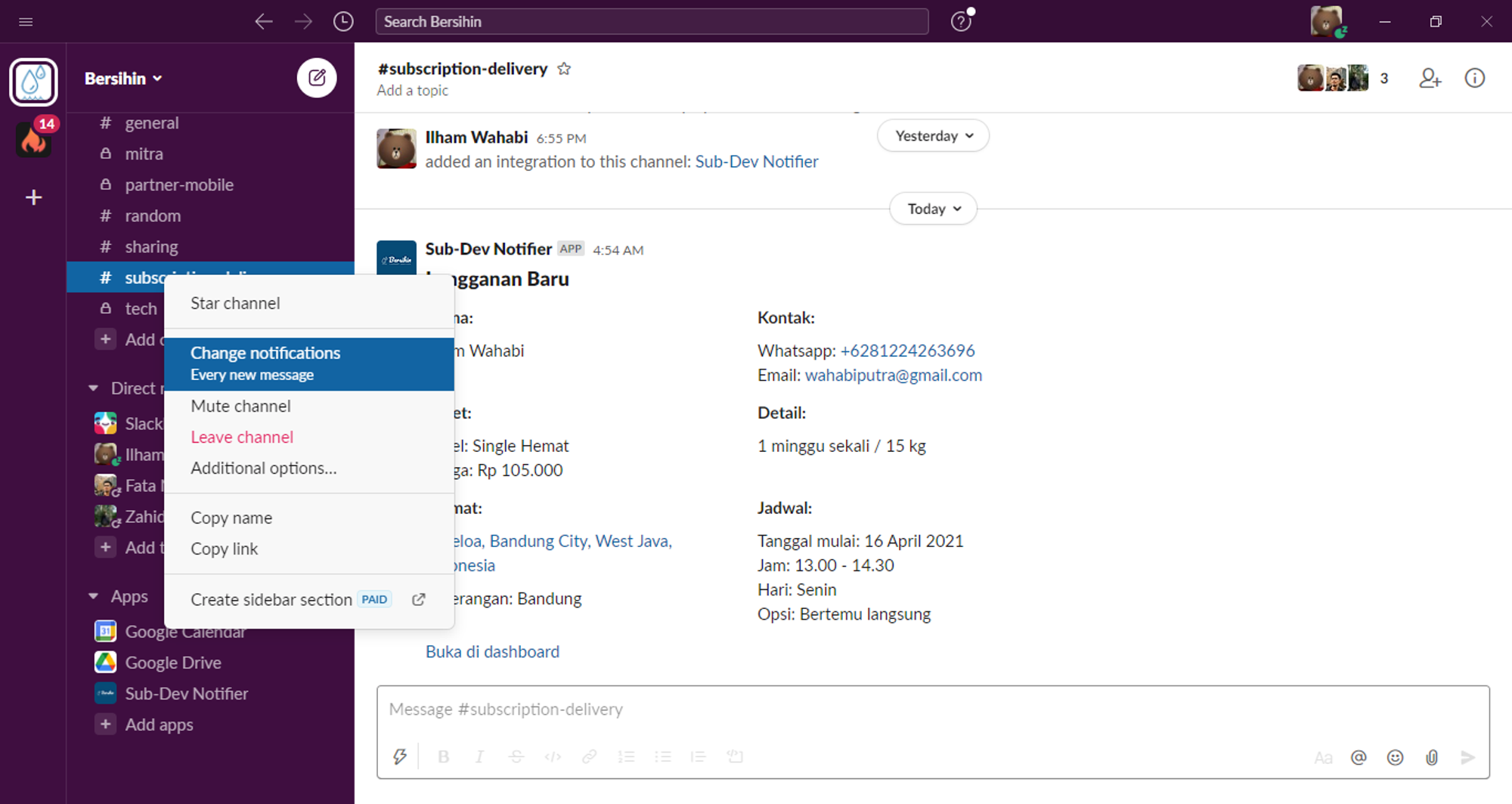
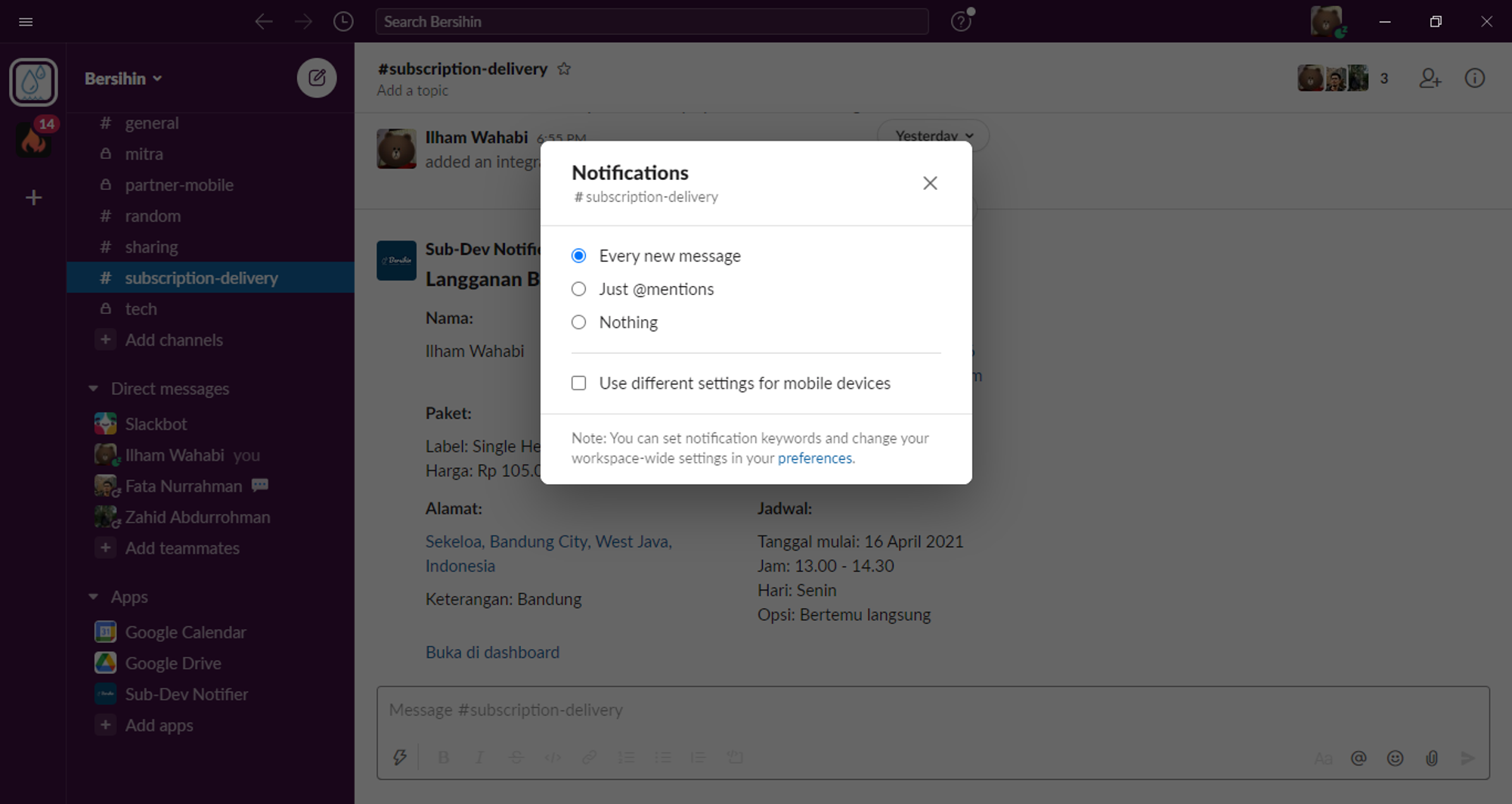
- Pastikan anda menerima notifikasi dari channel tersebut
Klik kanan di nama channel dan pilih
Change notificationsdan pastikan anda memilihEvery new message
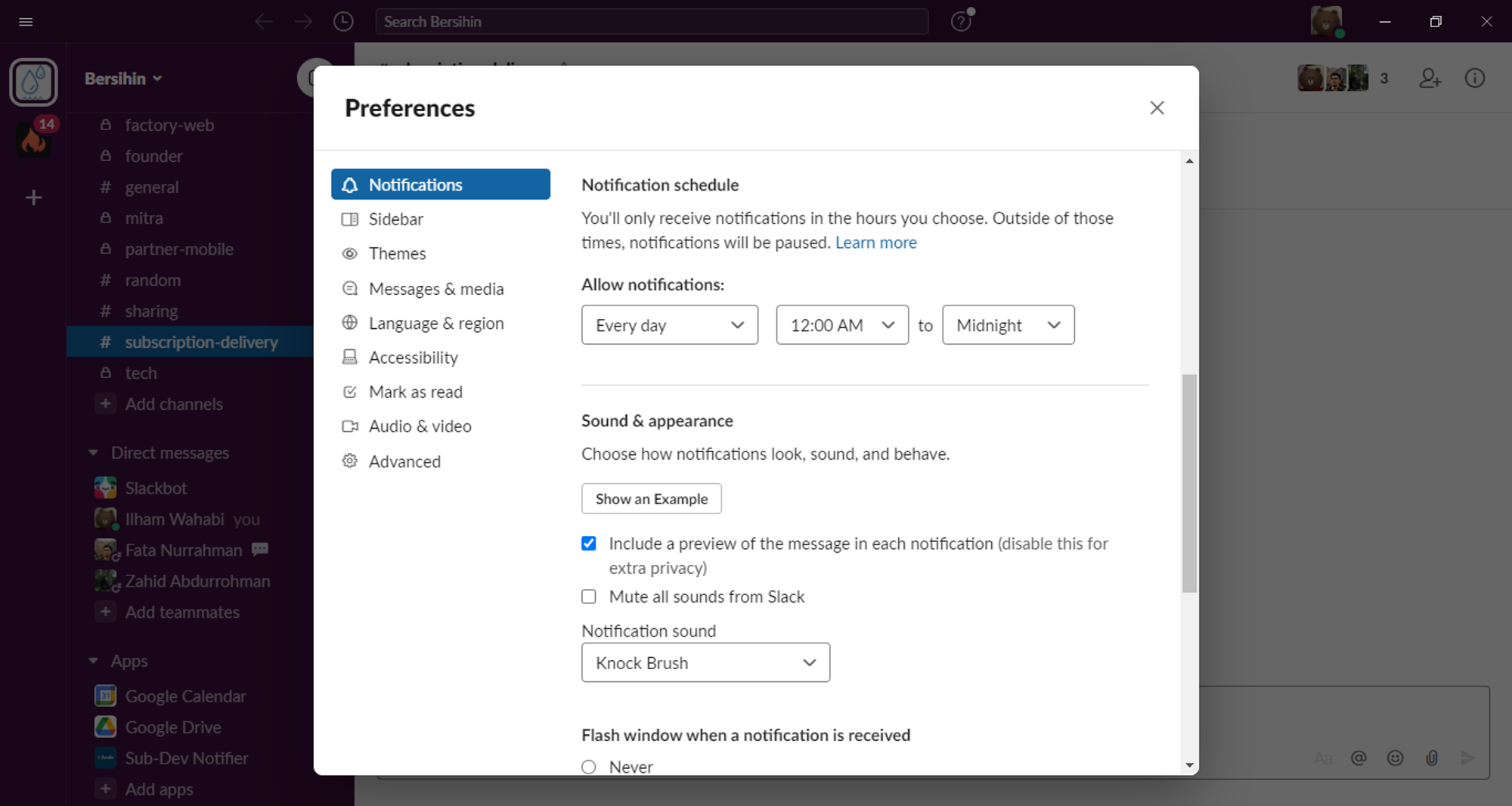
- Pastikan Anda bisa menerima notifikasi secara umum, biasanya ini terjadi jika anda berada dalam waktu malam hari sehingga secara default Slack tidak menampilkan notifikasi di waktu tersebut.
Ctrl + , kemudian ubah rentang waktu untuk Anda bisa menerima notifikasi